※ 프로젝트 생성하기
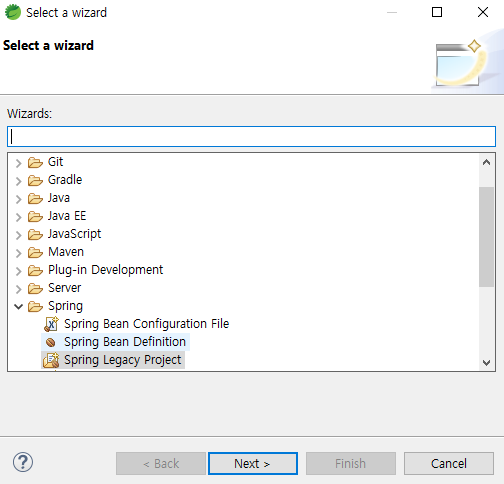
File탭에서 new - other 선택 후 Select a wizard에서
Spring 폴더 내의 Spring Legacy Project 선택 후 Next
프로젝트 생성 창이 나오면 프로젝트 이름 입력 후
Templates 목록에서 Spring MVC Project선택하고 실행
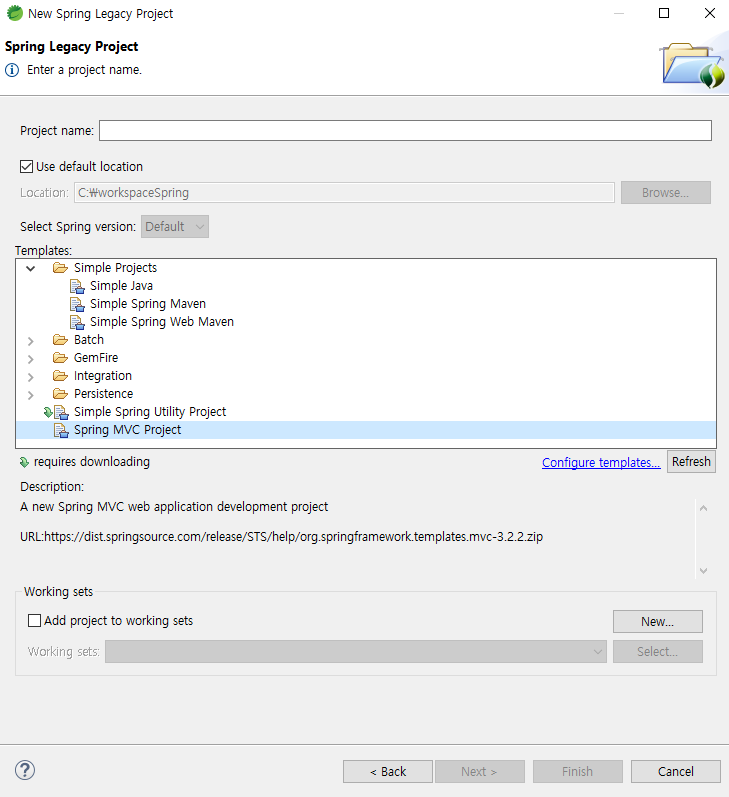
패키지 명이 context가 된다.
도메인을 거꾸로 반드시 3개 입력해야 한다.
ex)com.campus.myapp : com폴더 안에 campus폴더안에 myapp이 context가 되도록 설정

입력 후 이 창이 뜨면 프로젝트 준비 완료

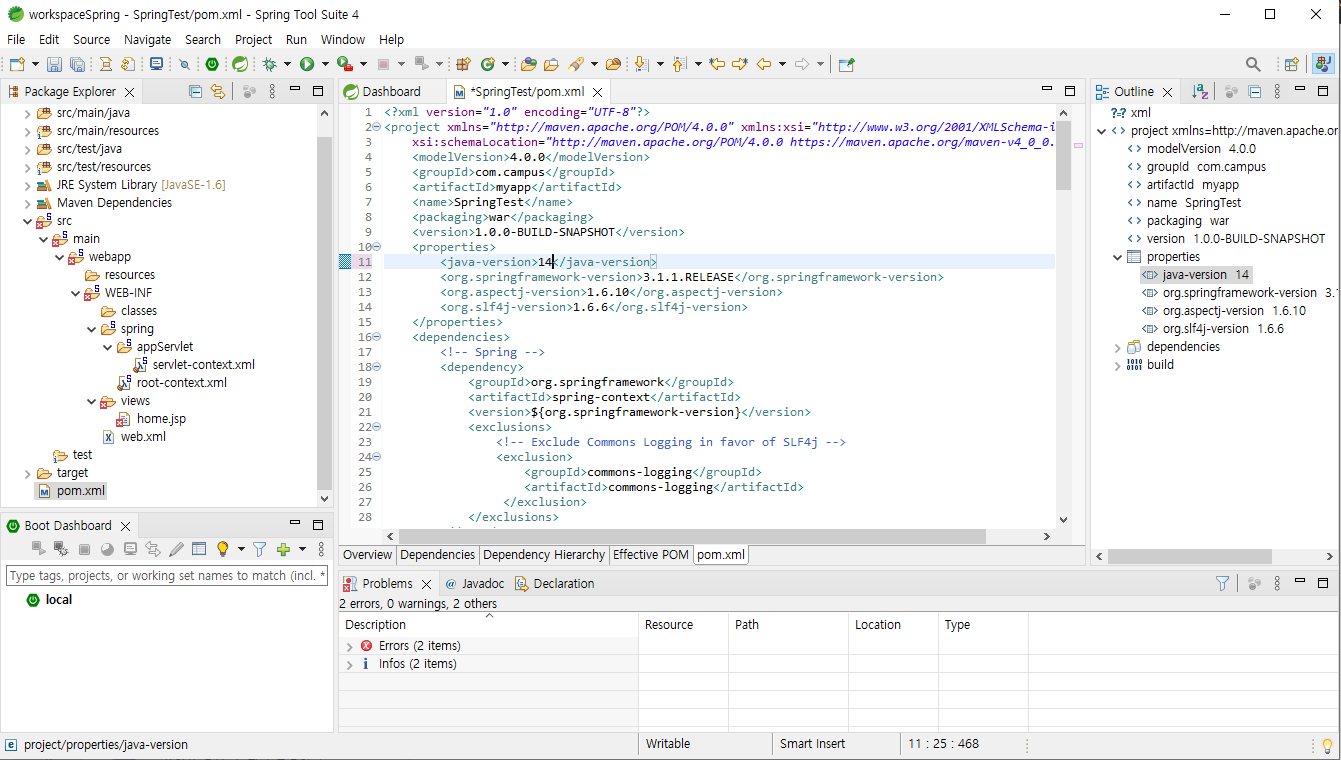
※자바 버전 체크하기
porm.xml에 들어가서 <java-version>14</java-version>에 현재 사용중인 자바 버전을 입력해준다.
※ 스프링 버전 체크 / 메이븐저장소 (최신버전 확인하는 곳)
웹에서 메이븐 저장소 검색
라이브러리들이 모여있는 사이트 / https://mvnrepository.com/
spring을 검색하면 Spring Context에 들어가서 릴리즈 버전 중 가장 위에 것 선택
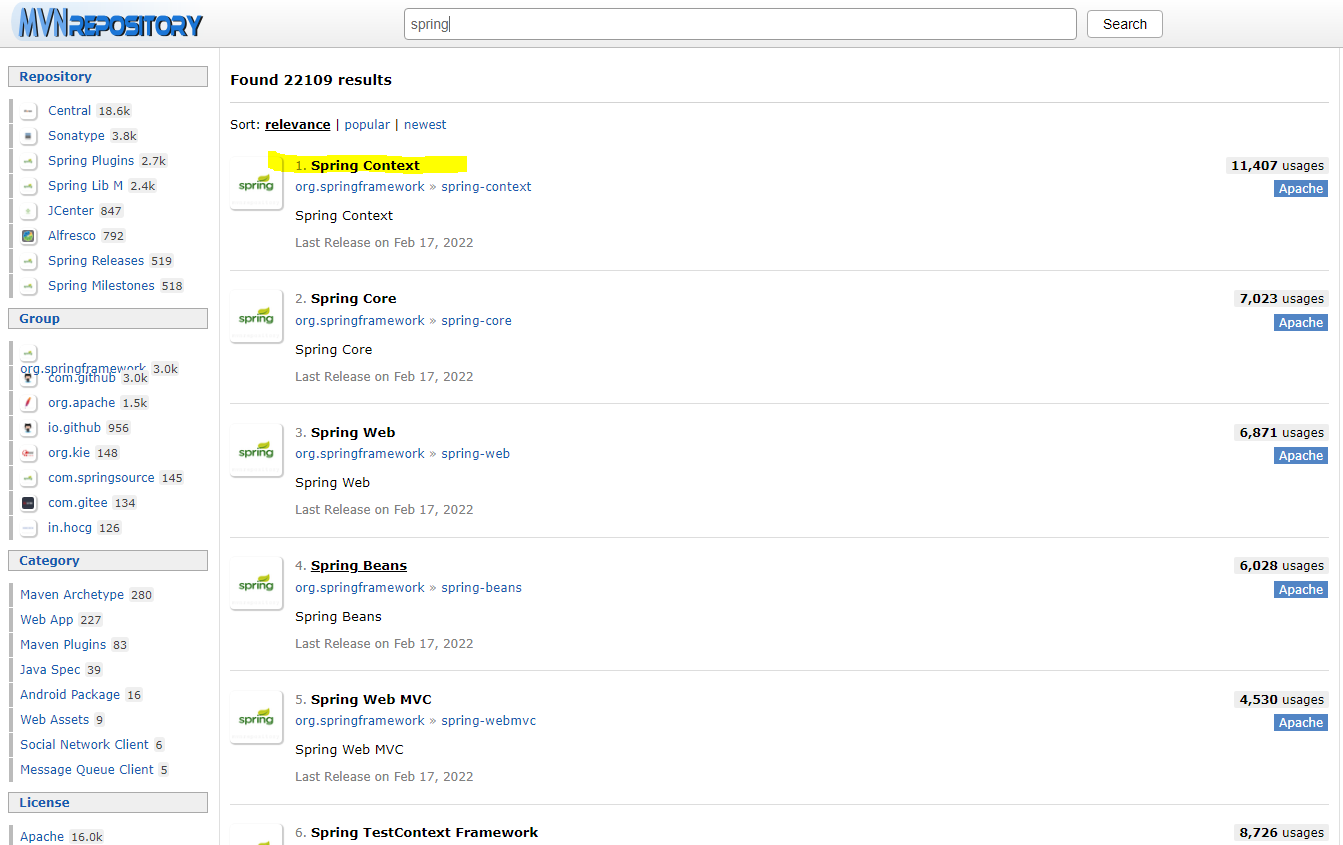

위 이미지에서 versions태그 안에 있는 버전을 SpringToolSuite의 porm.xml파일의
<org.springframework-version>5.2.19.RELEASE</org.springframework-version> 태그안에서 수정해준다.
저장하면 필요한 요소들을 자동으로 다운로드 해준다.
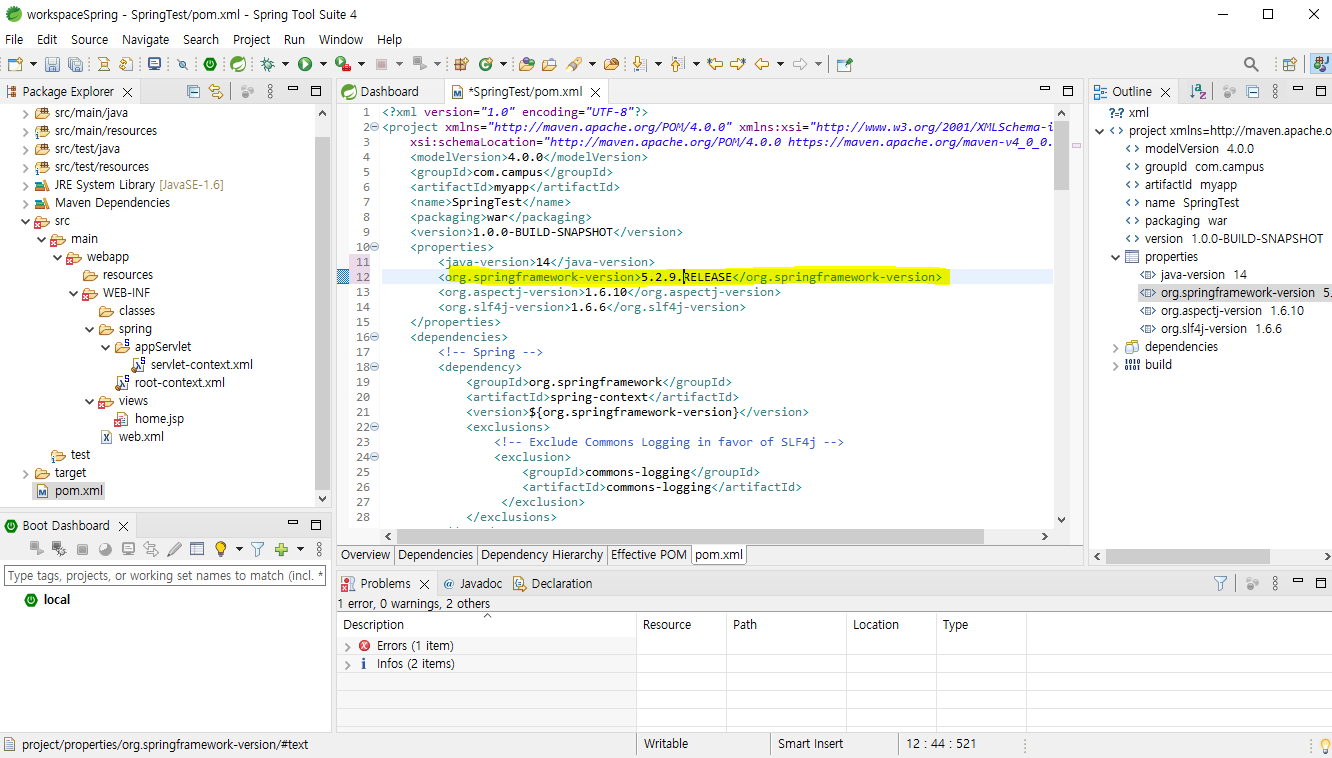

이 창에서 2번째 줄의 web-app version태그 안에서 끝에 javaee를 Javaee로 소문자 → 대문자 한글자 바꿔주면 오류가 잡힘
※서버 연동하기
window - show view- other - server - servers로 서버창 띄우고
No servers are available. Click this link to create a new server 클릭해서 서버 연동시작
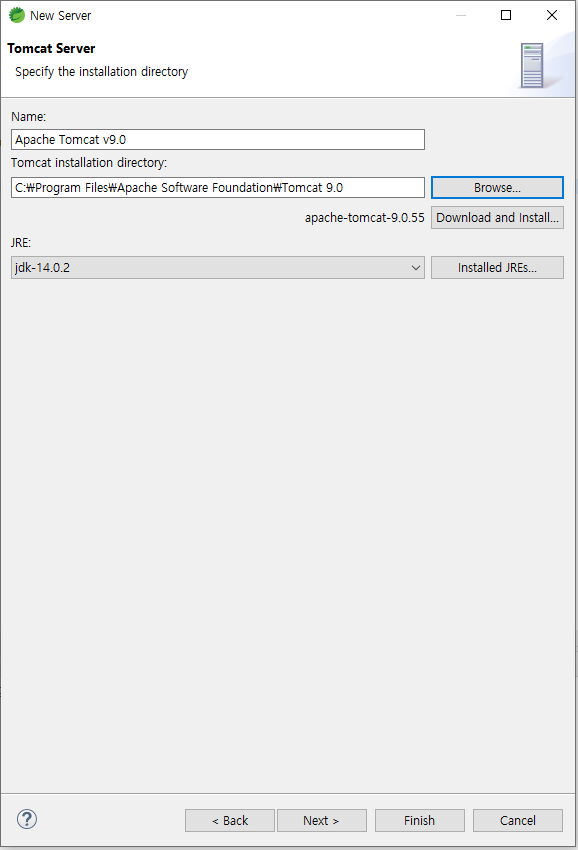
Apache 폴더 안에 Tomcat v9.0 Server 선택 후 Next

연동 폴더는 톰캣이 설치된 폴더인 C:\Program Files\Apache Software Foundation\Tomcat 9.0로 설정 후\
JRE는 사용중인 jdk 버전을 선택해준 후
사용중인 프로젝트를 add 해주고 Finish 하면 완료
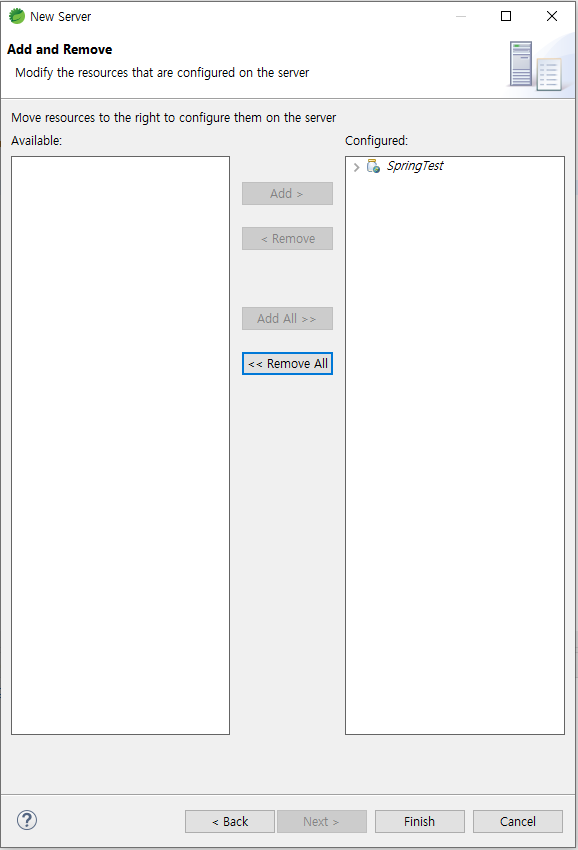
아래 창이 뜨면 서버 연동 완료!

※ web.xml 수정하기
프로젝트 시작하고 web.xml의 2번줄 끝에 javaee → Javaee로 수정

※ log4j.xml 수정하기
프로젝트의 SpringTest > src/main/resources의 log4j.xml 수정 필요
<수정 전>
<!DOCTYPE log4j:configuration PUBLIC "-//APACHE//DTD LOG4J 1.2//EN" "log4j.dtd">
<수정 후>
<!DOCTYPE log4j:configuration PUBLIC "-//APACHE//DTD LOG4J 1.2//EN" "http://logging.apache.org/log4j/1.2/apidocs/org/apache/log4j/xml/doc-files/">
※ 프로젝트 삭제하기
프로젝트 삭제 시 Delete project contents on disk(cannot be ndone) 체크 후 삭제
'Back-end > Spring' 카테고리의 다른 글
| [Spring] 세션(session)이란? (0) | 2022.03.19 |
|---|---|
| [Spring] @Controller와 @ResponseBody (0) | 2022.03.19 |
| [Spring] 스프링의 구조(MVC) (0) | 2022.03.19 |
| [Spring] sts3 초기 설정 (0) | 2022.03.07 |
| [Spring] 시작하기(STS4설치 후 ST3플러그인 하기) (0) | 2022.03.07 |


댓글